

Windows 11: como baixar, instalar e quais são os requisitos mínimos do sistema
Quer instalar o Windows 11, mas não sabe por onde começar? O processo é mais simples do que parece — e, para quem já usa o Windows 10, a atualização é gratuita e pode ser feita diretamente pelo site o

O que o seu PC precisa ter para rodar o Windows 11
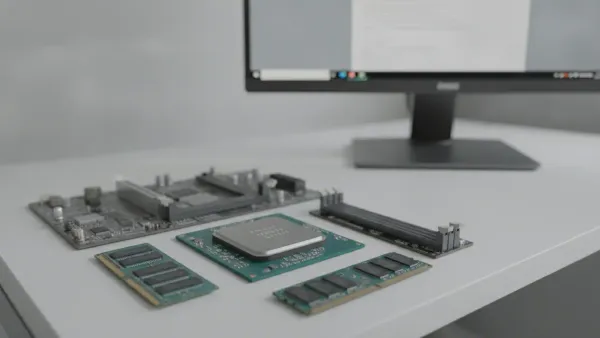
Antes de iniciar qualquer download, vale verificar se o seu computador atende aos requisitos mínimos exigidos pelo sistema. Instalar o Windows 11 em uma máquina incompatível pode causar travamentos e instabilidades.
Os principais requisitos são:
- Processador: 1 GHz ou mais rápido, com dois ou mais núcleos de 64 bits
- Memória RAM: mínimo de 4 GB
- Armazenamento: pelo menos 64 GB de espaço disponível
- Placa de vídeo: compatível com DirectX 12 e driver WDDM 2.0
- Firmware do sistema: UEFI com suporte a Secure Boot
- TPM: versão 2.0 (chip de segurança presente na maioria dos PCs fabricados após 2017)
- Tela: resolução mínima de 720p
Se não tiver certeza sobre as especificações do seu computador, acesse as configurações do sistema ou utilize a ferramenta oficial da Microsoft chamada PC Health Check, disponível no site da empresa. Ela verifica automaticamente se o dispositivo é compatível.
Como atualizar para o Windows 11 a partir do Windows 10
Para quem já usa o Windows 10, a atualização para o Windows 11 é gratuita e pode ser feita de forma simples pelo Assistente de Instalação, disponível no site oficial da Microsoft. Veja o caminho:
Acesse o endereço oficial da Microsoft para downloads do Windows 11, clique em "Baixe Agora" na opção "Assistente de Instalação do Windows 11" e execute o arquivo baixado. O programa vai verificar se o seu PC é compatível. Se tudo estiver certo, clique em "Avançar".
Em seguida, o assistente perguntará se você deseja manter seus arquivos e aplicativos ou iniciar do zero. Escolha com cuidado: arquivos excluídos durante a instalação não podem ser recuperados sem um backup prévio. Feita a escolha, clique em "Instalar" e aguarde o processo ser concluído. O computador será reiniciado automaticamente ao final.
Vale reforçar: o próprio Windows 10 pode notificar o usuário quando a atualização estiver disponível para o dispositivo, pelo menu de Configurações, na seção Windows Update.
Como instalar o Windows 11 do zero com arquivo ISO
Quem não tem uma versão licenciada do Windows instalada ou prefere fazer uma instalação limpa pode usar o arquivo ISO — uma imagem do sistema que funciona como um "pacote completo" de instalação.
O arquivo ISO do Windows 11 também está disponível no site oficial da Microsoft, sem custo. Depois de baixar o arquivo, é preciso gravá-lo em um pendrive usando uma ferramenta como o Rufus (gratuito) ou a própria Ferramenta de Criação de Mídia da Microsoft, para torná-lo inicializável.
Com o pendrive pronto, conecte-o ao computador, acesse as configurações de boot da máquina (geralmente pressionando F2, F12 ou Delete na inicialização) e selecione o pendrive como dispositivo de boot. O instalador do Windows 11 será carregado automaticamente. É só seguir as instruções na tela para concluir a instalação.
Essa opção exige um pouco mais de familiaridade com o processo, mas é a mais indicada para quem quer começar com um sistema limpo.
Quais versões do Windows 11 existem
O Windows 11 não é um sistema único — ele é oferecido em versões diferentes, pensadas para perfis distintos de usuários. Entender as diferenças ajuda a escolher (ou simplesmente entender o que já está instalado na máquina).
Home
Pro
Pro para Estações de Trabalho
SE (for Education)
Para a maioria dos usuários domésticos, a versão Home atende bem às necessidades do dia a dia. A versão Pro costuma ser pré-instalada em notebooks e desktops voltados para o mercado corporativo.
Dicas de segurança antes e depois da instalação
Atualizar o sistema operacional envolve alguns cuidados importantes para não perder dados nem cair em armadilhas online.
Faça um backup completo dos seus arquivos antes de iniciar qualquer instalação — use um HD externo, pendrive ou serviço de armazenamento em nuvem. Baixe o Windows 11 somente pelo site oficial da Microsoft; links em outros sites podem conter versões modificadas ou arquivos maliciosos. Após a instalação, mantenha o sistema atualizado pelo Windows Update para garantir as correções de segurança mais recentes. Desconfie de qualquer site ou serviço que cobre pelo download do Windows 11 — a atualização a partir do Windows 10 é gratuita e direta pelo canal oficial.
Vale a pena migrar para o Windows 11?
Para a maioria dos usuários com PCs fabricados nos últimos anos, a resposta é sim. O Windows 11 traz melhorias de desempenho, interface mais moderna, integração aprimorada com o Microsoft Teams e recursos de segurança mais robustos em comparação ao Windows 10.
O suporte ao Windows 10 pela Microsoft tem data prevista para encerramento, o que significa que, com o tempo, ele deixará de receber atualizações de segurança. Migrar para o Windows 11 enquanto o processo ainda é gratuito é uma decisão prática e econômica.
Se o seu computador for compatível, o caminho mais simples é usar o Assistente de Instalação direto no site da Microsoft, mantendo seus arquivos intactos. Se a máquina for mais antiga e não atender aos requisitos, pode ser hora de avaliar a compra de um novo equipamento ou explorar outras alternativas de sistema operacional.
Escrito por